

Blog
thiết kế sách bằng powerpoint
Hướng Dẫn Thiết Kế Sách Bằng PowerPoint: Từ Cơ Bản Đến Chuyên Nghiệp
PowerPoint là một phần mềm mà hầu hết chúng ta đều quen thuộc khi sử dụng để tạo các bài thuyết trình. Tuy nhiên, ít ai biết rằng PowerPoint cũng có thể trở thành công cụ tuyệt vời để thiết kế sách. Dù bạn đang muốn tạo một cuốn sách điện tử hay một cuốn sách in, PowerPoint cung cấp các tính năng dàn trang linh hoạt, dễ sử dụng, và hiệu quả. Trong bài viết này, chúng tôi sẽ hướng dẫn bạn cách thiết kế sách bằng PowerPoint từ những bước cơ bản đến các kỹ thuật nâng cao giúp bạn tạo ra những cuốn sách đẹp mắt và chuyên nghiệp.

Tại Sao Nên Sử Dụng PowerPoint Để Thiết Kế Sách?
1. Giao Diện Dễ Sử Dụng
Một trong những lý do lớn nhất khiến PowerPoint trở thành công cụ lý tưởng để thiết kế sách là giao diện thân thiện và dễ sử dụng. Hầu như ai cũng có thể sử dụng PowerPoint một cách nhanh chóng, ngay cả khi bạn không có nhiều kinh nghiệm với phần mềm thiết kế.
2. Khả Năng Tùy Biến Cao
PowerPoint cung cấp khả năng tùy biến bố cục trang sách theo cách bạn mong muốn. Bạn có thể dễ dàng thay đổi kích thước trang, thêm hình ảnh, văn bản, và các yếu tố đồ họa khác mà không gặp phải bất kỳ hạn chế nào.
3. Chi Phí Thấp
So với các phần mềm thiết kế chuyên nghiệp như Adobe InDesign, PowerPoint có chi phí rất thấp, thậm chí miễn phí nếu bạn đã sở hữu bản quyền Microsoft Office. Điều này giúp tiết kiệm chi phí cho những ai đang có ngân sách hạn chế nhưng vẫn muốn tạo ra những cuốn sách đẹp mắt.
4. Hỗ Trợ Xuất Bản Đa Dạng
Một điểm mạnh khác của PowerPoint là khả năng xuất bản đa dạng. Bạn có thể xuất sách dưới dạng file PDF để in hoặc tạo sách điện tử dưới dạng trình chiếu.
Các Bước Thiết Kế Sách Bằng PowerPoint
Bước 1: Cài Đặt Kích Thước Trang
Trước khi bắt đầu thiết kế sách, bạn cần cài đặt kích thước trang phù hợp với cuốn sách của mình.
- Mở PowerPoint và chọn Blank Presentation.
- Vào tab Design và chọn Slide Size.
- Chọn Custom Slide Size và điều chỉnh kích thước theo nhu cầu (ví dụ: A4, A5, hoặc kích thước tùy chỉnh).
Lưu ý: Hãy chắc chắn rằng bạn chọn kích thước trang phù hợp với yêu cầu in ấn hoặc định dạng sách điện tử của bạn.
Bước 2: Thiết Kế Bìa Sách
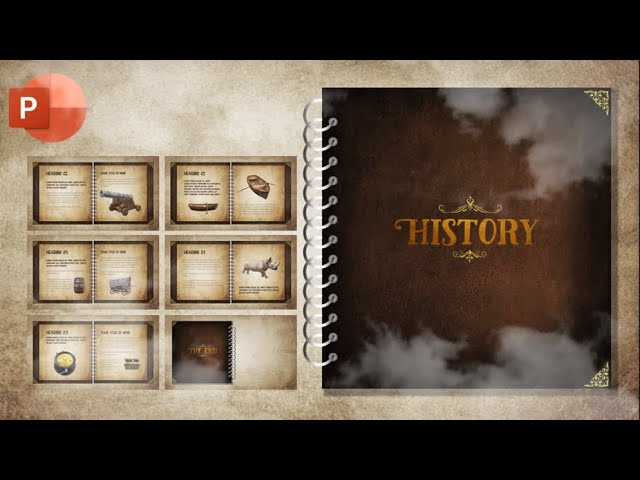
Bìa sách là yếu tố quan trọng nhất trong việc thu hút độc giả. PowerPoint cung cấp nhiều công cụ để thiết kế bìa sách ấn tượng.
- Thêm hình ảnh: Bạn có thể dễ dàng thêm hình ảnh nền cho bìa sách bằng cách chọn Insert > Pictures.
- Chỉnh sửa văn bản: Chọn Insert > Text Box để thêm tiêu đề và phụ đề. Chọn font chữ và màu sắc sao cho phù hợp với chủ đề của sách.
- Sử dụng các mẫu có sẵn: PowerPoint cung cấp rất nhiều mẫu thiết kế sẵn mà bạn có thể sử dụng để tạo bìa sách nhanh chóng.
Bước 3: Dàn Trang Nội Dung
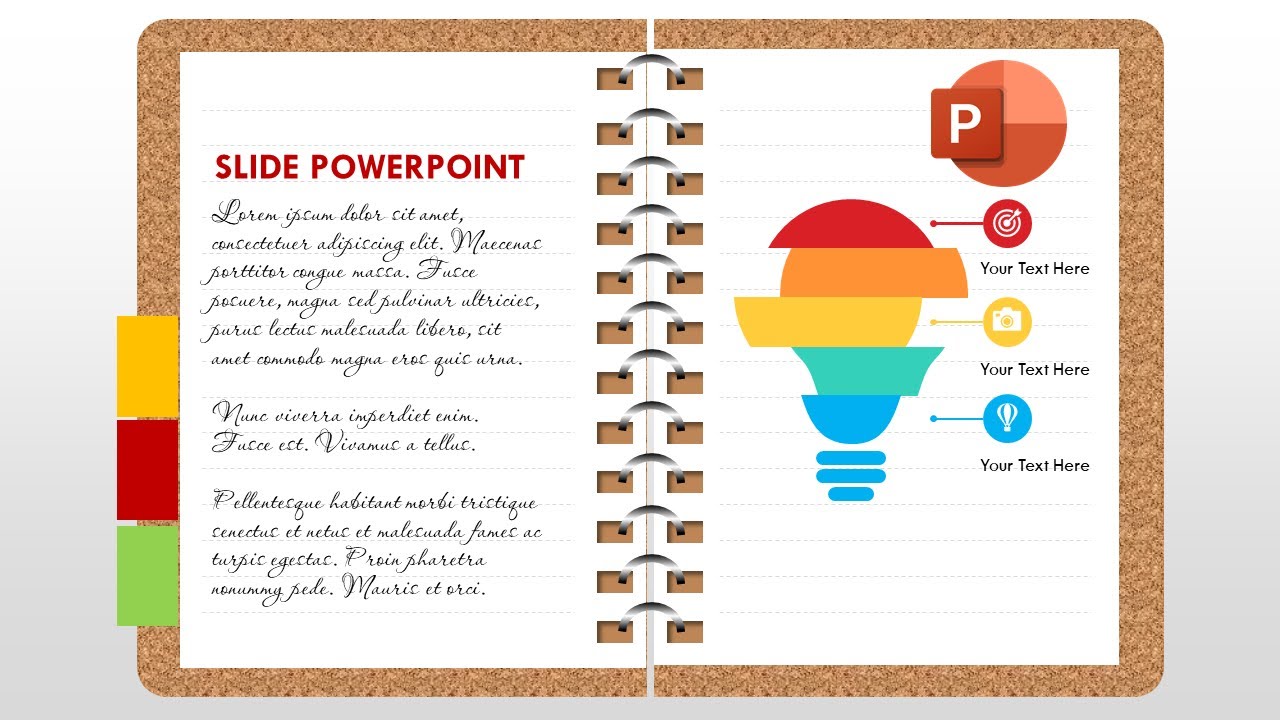
Sau khi thiết kế bìa sách, bạn có thể bắt đầu thêm nội dung cho các trang bên trong sách. Dưới đây là các bước để bạn dàn trang nội dung một cách hiệu quả:
- Thêm trang mới: Mỗi trang trong sách sẽ tương ứng với một slide trong PowerPoint. Bạn có thể thêm slide mới bằng cách chọn New Slide.
- Chèn văn bản: Chọn Insert > Text Box và bắt đầu nhập văn bản. PowerPoint cung cấp các công cụ mạnh mẽ để định dạng văn bản như kiểu chữ, cỡ chữ, màu sắc, và căn chỉnh.
- Thêm hình ảnh: Để làm cho sách sinh động hơn, bạn có thể thêm hình ảnh, đồ họa hoặc biểu đồ vào các trang sách của mình.
- Tạo danh mục và mục lục: Nếu sách có nhiều chương, bạn có thể tạo mục lục tự động bằng cách sử dụng Slide Master để quản lý nội dung trên tất cả các trang.
Bước 4: Sử Dụng Các Hiệu Ứng và Animation
PowerPoint không chỉ là công cụ dàn trang mà còn cung cấp các hiệu ứng chuyển động giúp làm nổi bật nội dung trong sách của bạn. Bạn có thể thêm hiệu ứng chuyển trang hoặc tạo các hiệu ứng đối với văn bản và hình ảnh để tăng tính sinh động cho cuốn sách của mình.
Bước 5: Kiểm Tra và Xuất Bản
Khi mọi thứ đã hoàn thành, bạn cần kiểm tra lại sách để đảm bảo rằng tất cả nội dung đều chính xác và không có lỗi.
- Kiểm tra lỗi chính tả: Đảm bảo rằng bạn đã kiểm tra kỹ các lỗi chính tả trong cuốn sách của mình.
- Xem trước: Bạn có thể sử dụng chế độ Slide Show để xem trước cách cuốn sách của bạn sẽ trông như thế nào khi trình chiếu.
- Xuất sách: Sau khi kiểm tra xong, bạn có thể xuất sách của mình dưới dạng PDF hoặc file hình ảnh. Để xuất sách, vào File > Export và chọn định dạng bạn mong muốn (ví dụ: PDF).

Các Mẹo Thiết Kế Sách Chuyên Nghiệp Với PowerPoint
1. Sử Dụng Slide Master
Slide Master là công cụ mạnh mẽ giúp bạn quản lý và thiết kế tất cả các trang trong sách một cách thống nhất. Bạn có thể thay đổi font chữ, màu sắc, hoặc thêm các yếu tố trang trí mà không cần chỉnh sửa từng slide một.
2. Tạo Các Mẫu Trang
Nếu sách của bạn có nhiều chương hoặc mục, bạn có thể tạo các mẫu trang cho mỗi loại trang (chương, mục lục, trang bài tập, v.v.). Điều này giúp bạn dễ dàng duy trì sự nhất quán trong suốt cuốn sách.
3. Thêm Các Yếu Tố Đồ Họa
PowerPoint cho phép bạn thêm các yếu tố đồ họa phong phú như hình ảnh, biểu đồ, và các dạng hình học. Điều này sẽ giúp sách của bạn trở nên sinh động và hấp dẫn hơn.
4. Sử Dụng Các Phím Tắt
Để tiết kiệm thời gian, bạn có thể sử dụng các phím tắt trong PowerPoint như Ctrl + C để sao chép, Ctrl + V để dán, và Ctrl + D để nhân bản trang. Điều này sẽ giúp quá trình thiết kế sách diễn ra nhanh chóng hơn.
FAQ: Những Câu Hỏi Thường Gặp Khi Thiết Kế Sách Bằng PowerPoint
1. PowerPoint có thể thiết kế sách điện tử không?
Có, PowerPoint cho phép bạn xuất sách dưới dạng PDF hoặc hình ảnh, cả hai đều có thể sử dụng cho sách điện tử. Bạn cũng có thể chuyển sách thành trình chiếu và xuất nó dưới dạng file video.
2. PowerPoint có phù hợp cho thiết kế sách in không?
PowerPoint có thể sử dụng để thiết kế sách in, nhưng nếu bạn cần các tính năng in ấn chuyên nghiệp, như dàn trang với lề, bạn nên cân nhắc sử dụng các phần mềm chuyên dụng như Adobe InDesign.
3. Tôi có thể tạo một cuốn sách nhiều trang trong PowerPoint không?
Chắc chắn rồi! Mỗi slide trong PowerPoint sẽ tương ứng với một trang trong sách của bạn. Bạn có thể dễ dàng thêm, chỉnh sửa, và quản lý nhiều trang trong cuốn sách.
4. PowerPoint có thể thêm các hiệu ứng chuyển trang không?
Có, PowerPoint hỗ trợ các hiệu ứng chuyển trang và hiệu ứng hoạt hình cho các yếu tố trong sách của bạn, giúp cuốn sách trở nên sinh động hơn.
Kết Luận
Thiết kế sách bằng PowerPoint là một cách tiếp cận đơn giản và hiệu quả, đặc biệt đối với những ai không có nhiều kinh nghiệm với phần mềm thiết kế chuyên nghiệp. Với giao diện thân thiện, khả năng tùy biến cao, và chi phí thấp, PowerPoint là lựa chọn lý tưởng để tạo ra các cuốn sách ấn tượng